
系统下载推荐
系统语言:简体中文
授权方式:免费版
更新日期:2020-10-16
系统语言:简体中文
授权方式:免费版
更新日期:2021-04-14
系统语言:简体中文
授权方式:免费版
更新日期:2020-05-11

1、右键任务栏,取消锁定任务栏(未锁定的任务栏在输入法左边和开始按钮右边一小段有虚线),才可以设置;
2、将鼠标悬停在桌面和任务栏衔接处,鼠标就会变成双箭头;

3、此时使用鼠标左键点击接缝处不松手,同时将鼠标向下拽;

4、满意后再松手,任务栏就会恢复变窄了;
5、为了防止误操作导致任务栏再变样,右键点选锁定任务栏,就不会变宽了。
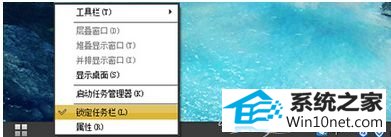
上面就是windows10任务栏突然就变宽的恢复方法,虽然不影响使用,但是任务栏太宽影响桌面美观,也不利于操作,大家可按照上述方法操作锁定任务栏。
系统下载推荐
系统语言:简体中文
授权方式:免费版
更新日期:2020-10-16
系统语言:简体中文
授权方式:免费版
更新日期:2021-04-14
系统语言:简体中文
授权方式:免费版
更新日期:2020-05-11
系统教程推荐