系统下载推荐

系统语言:简体中文
授权方式:免费版
更新日期:2020-05-11

系统语言:简体中文
授权方式:免费版
更新日期:2020-10-16

系统语言:简体中文
授权方式:免费版
更新日期:2021-04-14

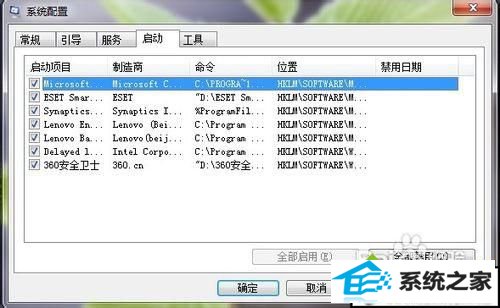
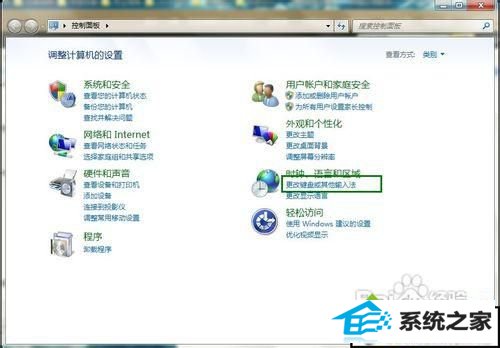
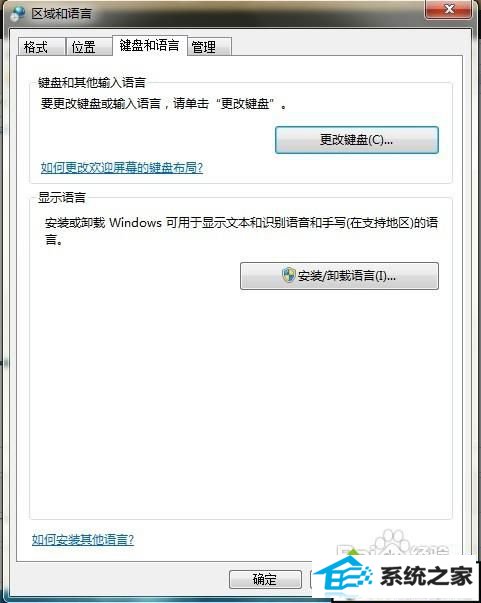
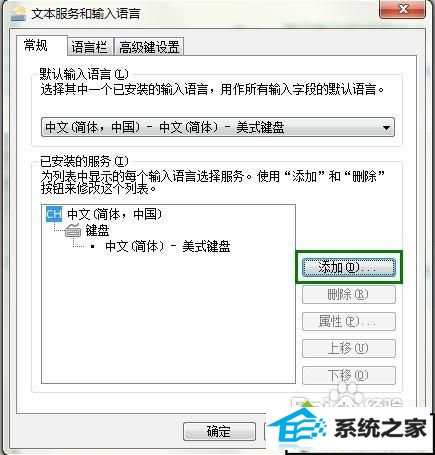
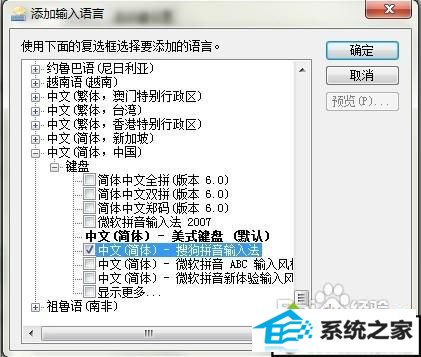
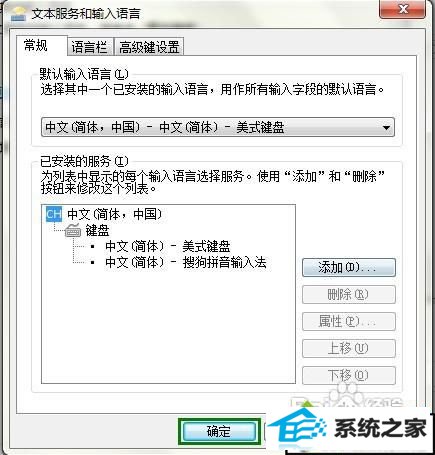
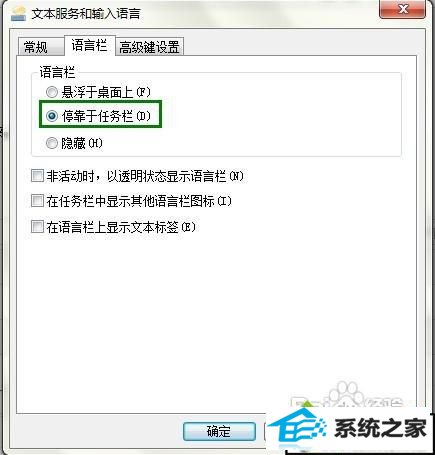
你是否遇到过win10系统安装的输入法不显示的问题。那么出现win10系统安装的输入法不显示的问题该怎么解决呢?很多对电脑不太熟悉的小伙伴不知道win10系统安装的输入法不显示到底该如何解决?其实只需要1、在“开始菜单”中的“运行”里输入“ctfmon”启动该服务即可解决该问题; 2、如果确实是该原因导致并想一劳永逸,就需要在开机启动项中添加她。在“开始菜单”中的“运行”里输入“msconfig”,切换到“启动”项,将“msconfig”的启动项勾选上即可。如果用户权限不足,就无法显示该启动项。就可以了。下面小编就给小伙伴们分享一下win10系统安装的输入法不显示的详细步骤:
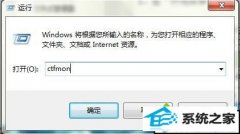
具体方法如下: 一、服务没有启动 在服务没有启动的情况下,我们无法切换输入法甚至在状态栏根本就不显示。 1、在“开始菜单”中的“运行”里输入“ctfmon”启动该服务即可解决该问题; 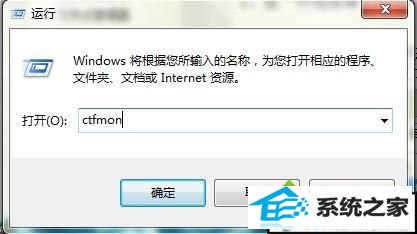
系统下载推荐
系统语言:简体中文
授权方式:免费版
更新日期:2020-05-11
系统语言:简体中文
授权方式:免费版
更新日期:2020-10-16
系统语言:简体中文
授权方式:免费版
更新日期:2021-04-14
系统教程推荐