
系统下载推荐
系统语言:简体中文
授权方式:免费版
更新日期:2020-05-11

系统语言:简体中文
授权方式:免费版
更新日期:2021-04-14

系统语言:简体中文
授权方式:免费版
更新日期:2020-10-16

1、首先保证电脑里安装了驱动精灵软件,如图没有安装的可以到百度里面搜索下载并安装好;

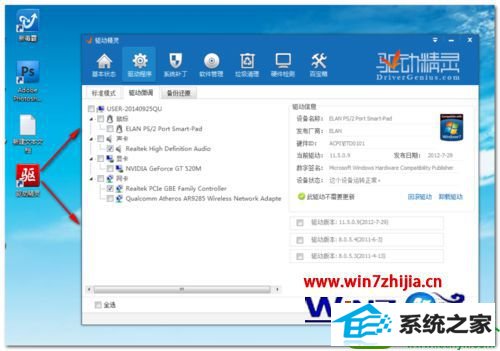
2、安装好以后双击桌上的驱动精灵图标,打开软件;
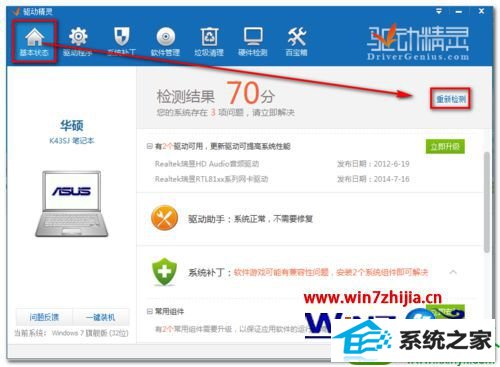
3、单击基本状态,单击重新检测;
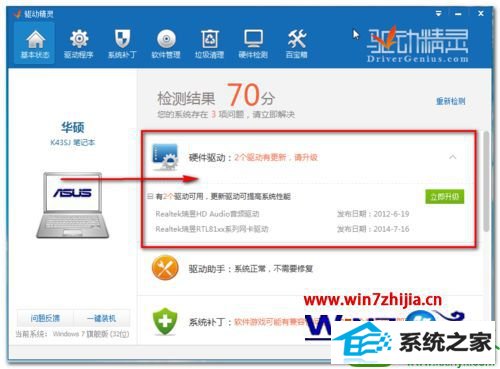
4、单击检测以后,会出哪个驱动没有安装开需要安装的,都会显示出来;
5、单击驱动程序,选择未安装或要升级的网卡,单击安装;
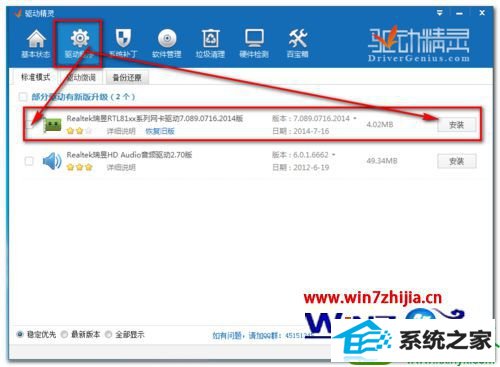
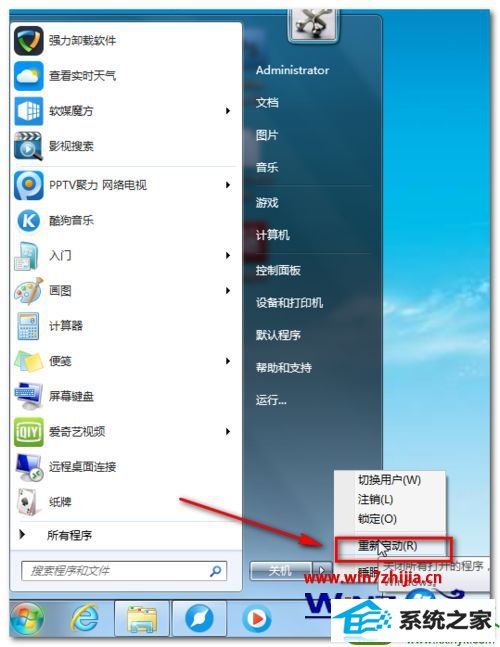
6、安装完成后,系统会自动弹出需要重新启动电脑,才可以使用。单击重新启动电脑完成安装。
关于win10系统安装万能网卡驱动的方法就给大家介绍到这边了,有需要的用户们可以按照上面的方法步骤来进行安装就可以了。
系统下载推荐
系统语言:简体中文
授权方式:免费版
更新日期:2020-05-11
系统语言:简体中文
授权方式:免费版
更新日期:2021-04-14
系统语言:简体中文
授权方式:免费版
更新日期:2020-10-16
系统教程推荐