系统下载推荐
系统语言:简体中文
授权方式:免费版
更新日期:2020-10-16
系统语言:简体中文
授权方式:免费版
更新日期:2021-04-14
系统语言:简体中文
授权方式:免费版
更新日期:2020-05-11

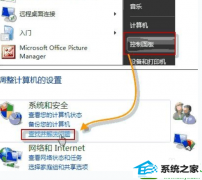
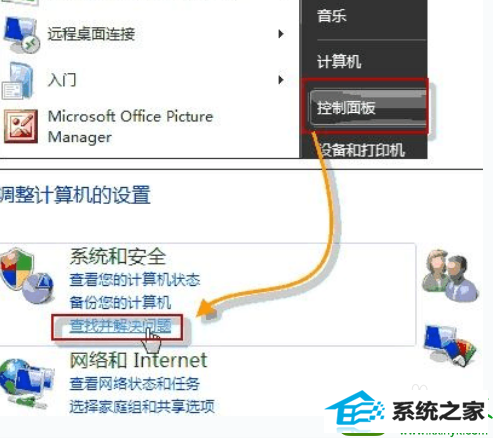
1:打开“开始”菜单,控制面板;在“系统和安全”中,选择“查找并解决问题”
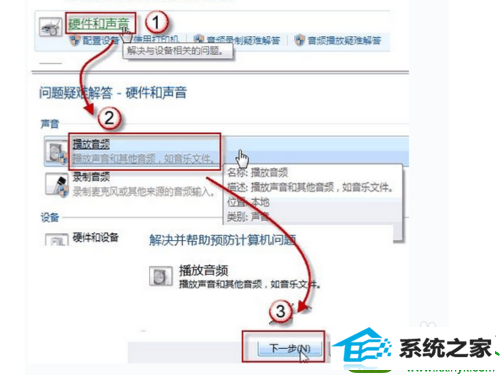
2:打开“硬件和声音”,在声音选项下,选择“播放音频”,在播放音频对话框中,点击下一步;
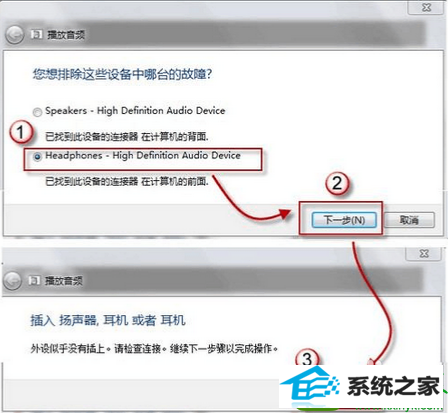
3:在故障对话框中,选择 Headphones,并点击下一步,此时,它会给出诊断信息:外设没有插上,并给出修复建议:插上扬声器或耳机。
4:此时,如果插入耳机或扬声器,并点击下一步按钮,系统会自动更改修复,并给处如下对话框:
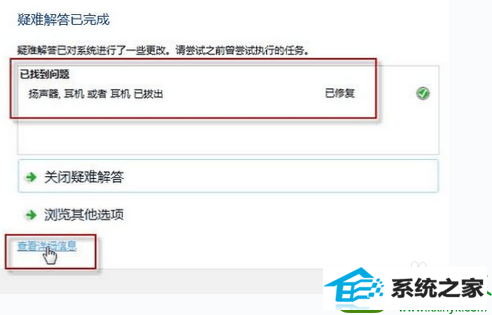
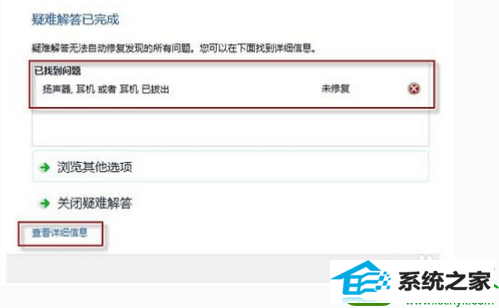
5:如果您没有插上耳机或扬声器,直接点击下一步按钮,系统信息则会变成如下内容:
系统下载推荐
系统语言:简体中文
授权方式:免费版
更新日期:2020-10-16
系统语言:简体中文
授权方式:免费版
更新日期:2021-04-14
系统语言:简体中文
授权方式:免费版
更新日期:2020-05-11
系统教程推荐