系统下载推荐
系统语言:简体中文
授权方式:免费版
更新日期:2020-05-11

系统语言:简体中文
授权方式:免费版
更新日期:2020-10-16
系统语言:简体中文
授权方式:免费版
更新日期:2021-04-14

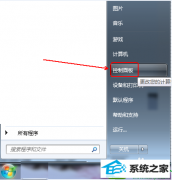
1:点击电脑左下角的win图标,再弹出的菜单列表中单击“控制面板”选项。
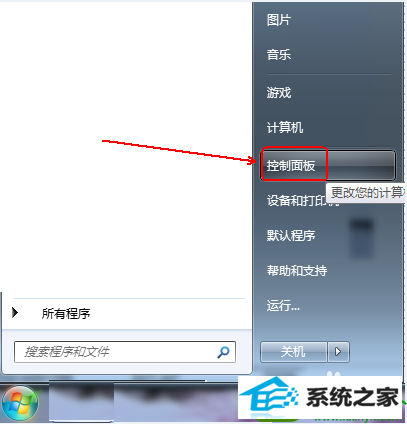
2:在“控制面板”文件夹内将“查看方式”更改为“大图标”选项。
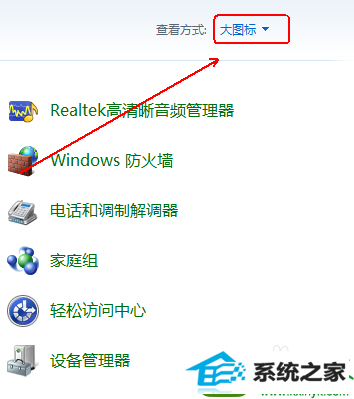
3:在下方的程序列表中单击“管理工具”选项。
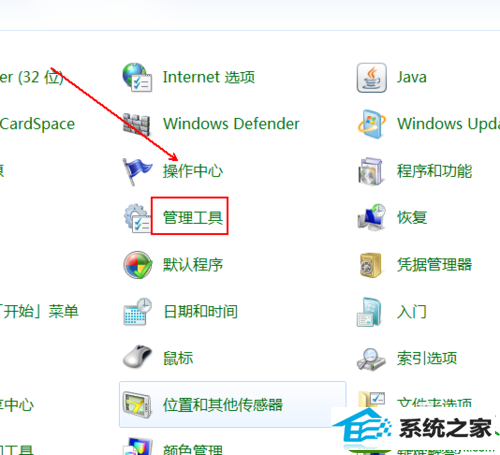
4:在“管理工具”文件夹中双击“服务”选项。
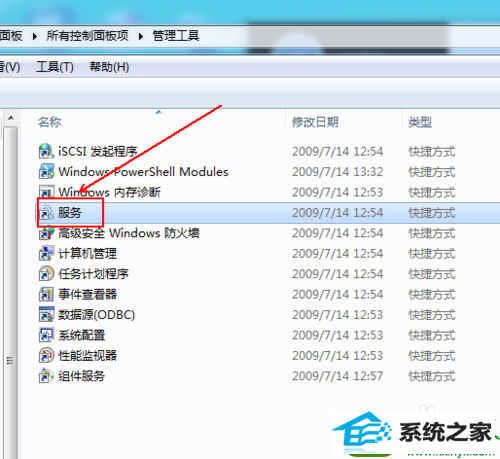
5:在“服务”窗口的右侧双击“windows time”选项。
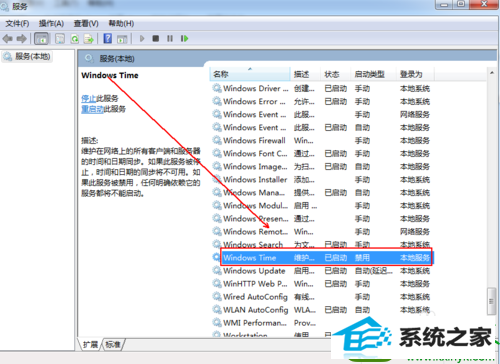
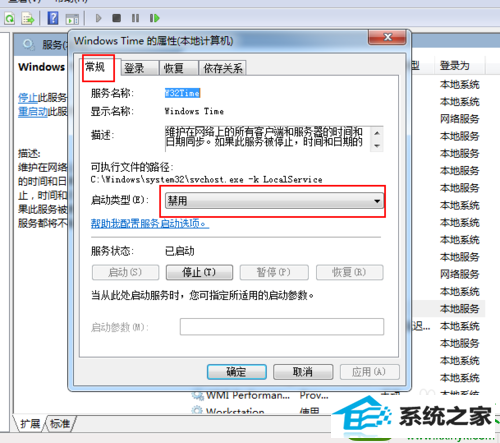
6:在弹出的“windows time 的属性”窗口中依次点击“常规”-“启动类型”选项。
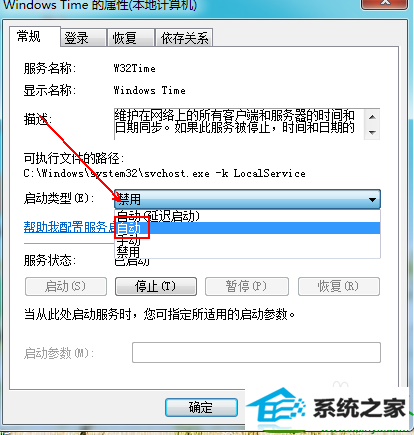
7:在弹出的菜单列表中单击“自动”选项。
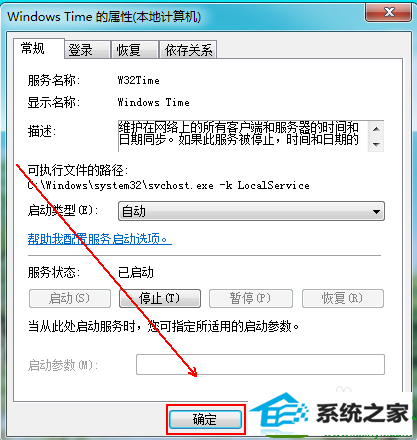
8:最后单击“确定”按钮即可。
系统下载推荐
系统语言:简体中文
授权方式:免费版
更新日期:2020-05-11
系统语言:简体中文
授权方式:免费版
更新日期:2020-10-16
系统语言:简体中文
授权方式:免费版
更新日期:2021-04-14
系统教程推荐