
系统下载推荐
系统语言:简体中文
授权方式:免费版
更新日期:2021-04-14
系统语言:简体中文
授权方式:免费版
更新日期:2020-05-11
系统语言:简体中文
授权方式:免费版
更新日期:2020-10-16

win10电脑软件程序不兼容的解决方法:
1、首先,如果发现你安装的软件安装完成之后运行不了,提示什么不兼容等问题,这个时候是选择卸载掉呢还是怎么样?
2、其实这个也是可以解决的问题,首先找到你的软件,例如以软件软碟通为例,首先打开的他属性栏,鼠标右键点击软件打开之后找到最下面的属性,点击打开。

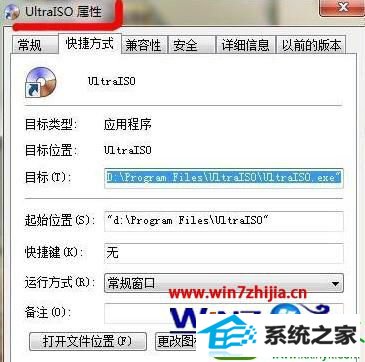
3、在面板中找到兼容性,然后勾选掉以兼容方式运行程序,同时也可以选择下面的以管理员身份运行程序。设置完成之后确认应用就ok了。
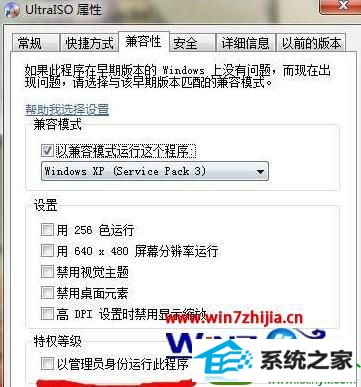
以上就是win10系统软件不兼容怎么办的全部内容,还有其他的电脑系统的使用的疑问的话,欢迎上查看相关的教程。
系统下载推荐
系统语言:简体中文
授权方式:免费版
更新日期:2021-04-14
系统语言:简体中文
授权方式:免费版
更新日期:2020-05-11
系统语言:简体中文
授权方式:免费版
更新日期:2020-10-16
系统教程推荐