系统下载推荐
系统语言:简体中文
授权方式:免费版
更新日期:2020-05-11
系统语言:简体中文
授权方式:免费版
更新日期:2020-10-16
系统语言:简体中文
授权方式:免费版
更新日期:2021-04-14

具体方法:
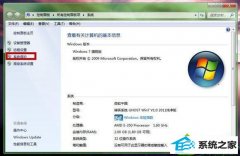
第一步、右键“计算机”选择“属性”,找到“系统保护”。
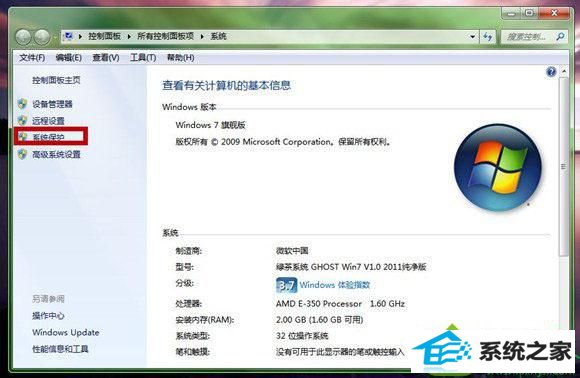
第二步、鼠标选中“系统保护”,查看“保护设置”。
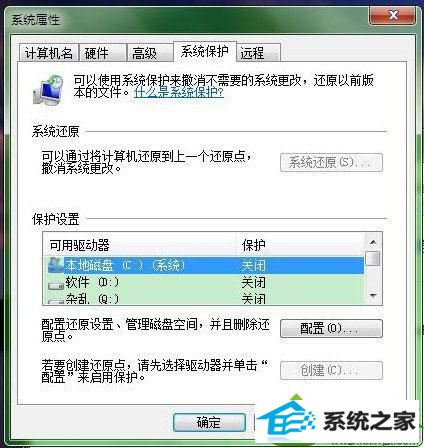
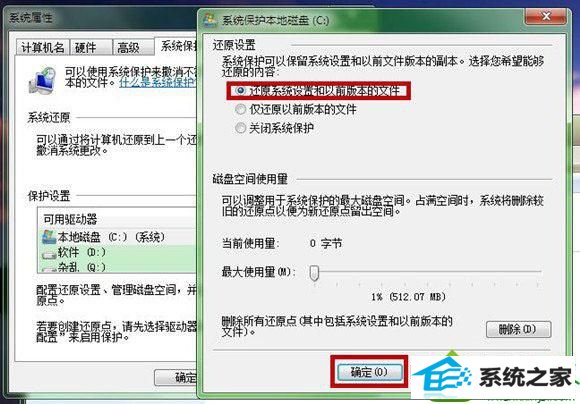
第三步、在“保护设置”中,将电脑的磁盘分别打开“系统保护”,建议每个磁盘都打开,方便今后操作。
第四步、在误删除文件的文件夹中,我们右键选择“属性”,点击“以前的版本”选项,就可以看到之前的文件夹版本。

第五步、我们双击保存的过期文件夹名称,即可打开以前保存过的文件夹,误删的文件也就可以得到恢复。
系统下载推荐
系统语言:简体中文
授权方式:免费版
更新日期:2020-05-11
系统语言:简体中文
授权方式:免费版
更新日期:2020-10-16
系统语言:简体中文
授权方式:免费版
更新日期:2021-04-14
系统教程推荐